바이비트 구글 OTP 2단계 인증 설정 방법 (authenticator app)
안녕하세요. 유생정보에서는 이번 글을 통해 바이비트 구글 OTP 2단계 인증 설정 방법을 소개드리도록 하겠습니다. 바이비트(Bybit) 거래소를 이용하고 계시다면 해킹의 위험을 방지하기 위해 2단계 인증(2FA) 설정이 필수인데요. 바이비트에서 나중에 업비트, 빗썸과 같은 국내 거래소로 코인을 출금할 때에도 구글 OTP 인증을 필수로 진행해야만 가능해지는만큼 바이비트를 가입하셨다면 곧바로 구글 OTP 2단계 인증을 설정해주시는 것이 좋습니다. 참고로 이러한 구글 OTP 2단계 인증은 구글 OTP 어플(authenticator app)에서 진행이 가능하니 본문의 방법을 참고하여 바로 해결해보시길 바랍니다.
함께 참고하기 좋은 글 ▶ 바이비트 가입 방법 - 최신 KYC 인증과 최대 혜택 받기
바이비트 구글 OTP 2단계 인증 설정 방법

1. 스마트폰에서 바이비트 어플을 실행합니다.
2. 좌측 상단의 프로필 버튼을 클릭합니다.

3. Security 메뉴를 클릭합니다.

4. Google 2FA Authentication을 활성화합니다.
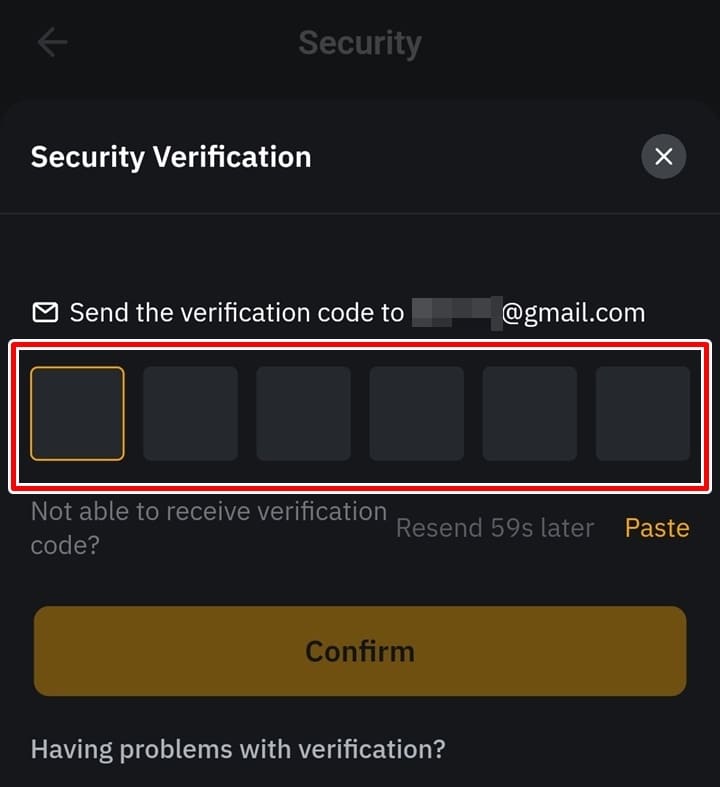
5. 메일 또는 휴대폰으로 수신된 인증번호를 입력합니다.

6. OTP 설정화면에서 Continue를 클릭합니다.

7. 바이비트 OTP 등록키의 우측에서 Copy Key를 클릭합니다.

8. 앱 스토어에서 Google OTP를 설치 후 실행합니다.
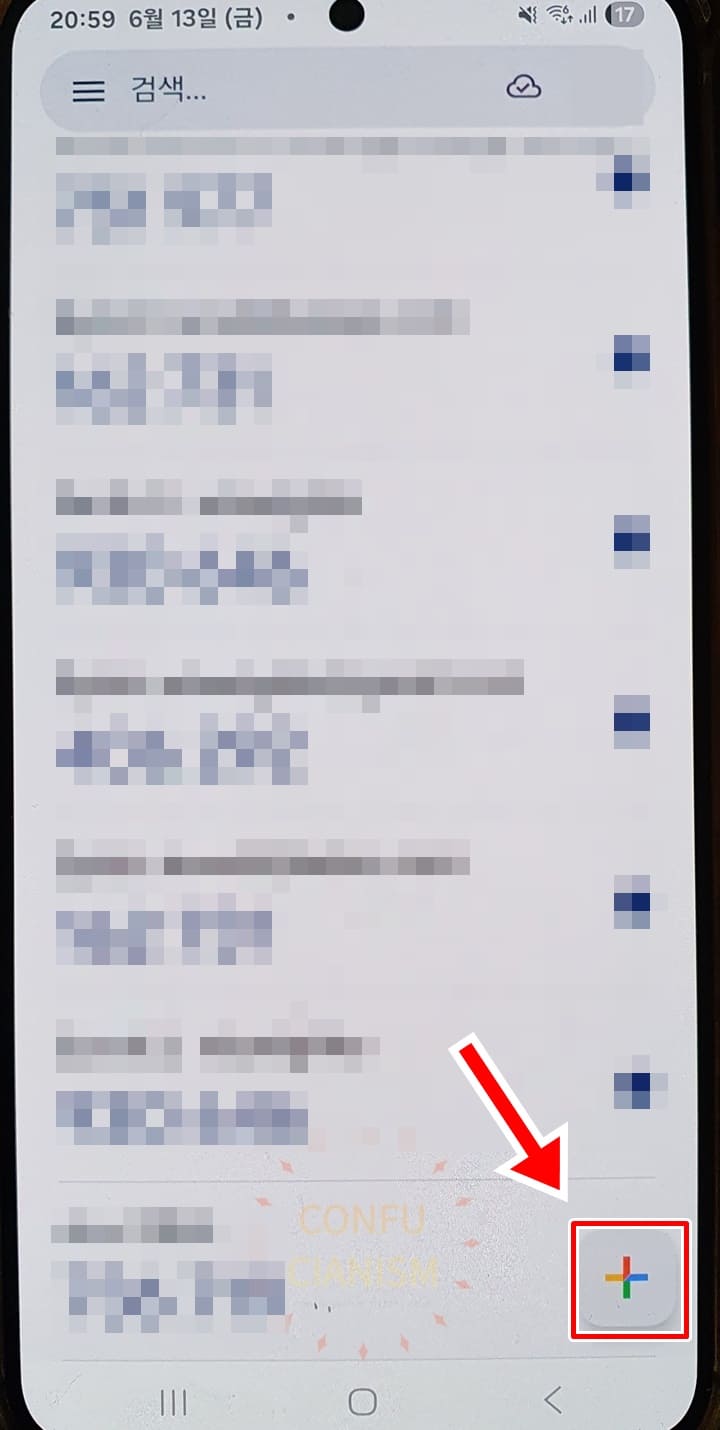
9. 구글 계정으로 로그인 및 가입을 진행합니다.
10. 화면 하단 우측에 있는 + 버튼을 클릭합니다.

11. 설정 키 입력을 클릭합니다.
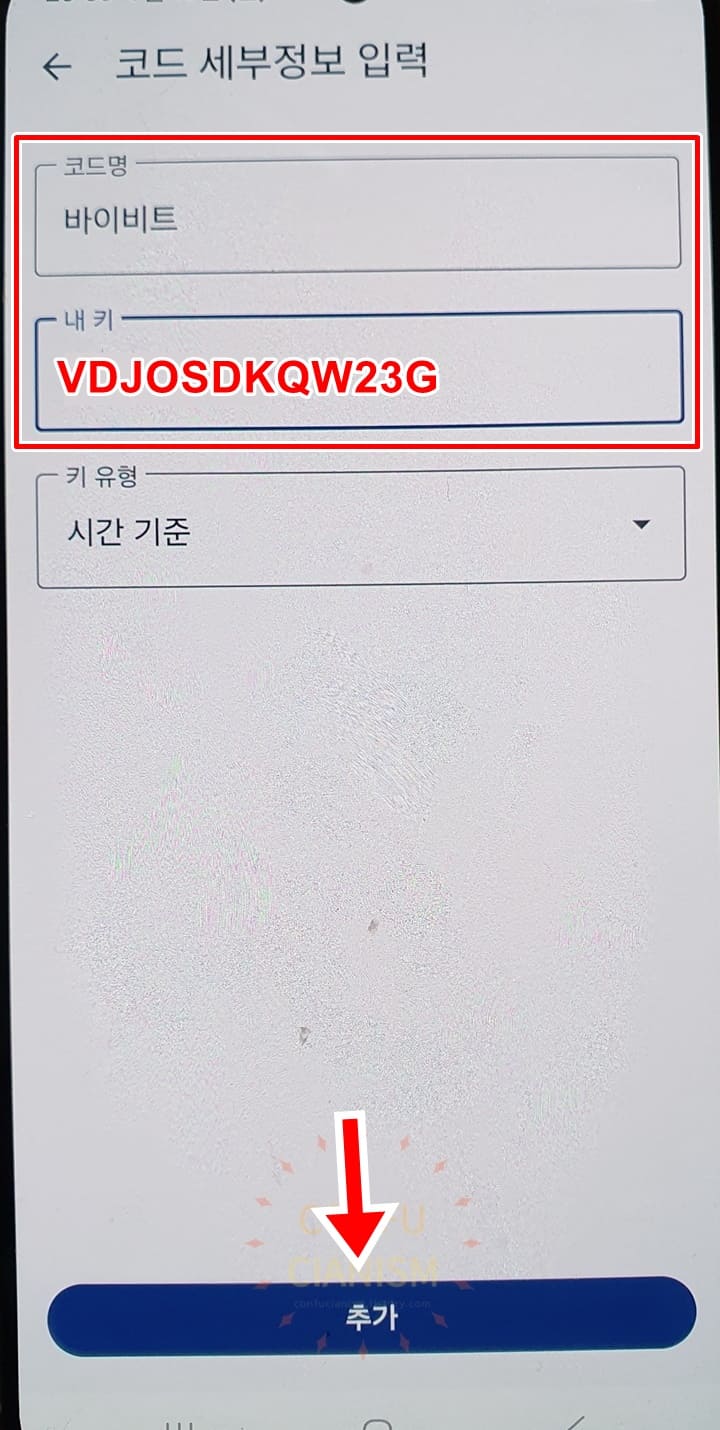
12. 코드명에는 자유로운 이름을 설정합니다.
13. 내 키를 길게 누른 후 붙여넣기로 아까 복사한 인증키를 넣습니다.
14. 추가 버튼을 누릅니다.
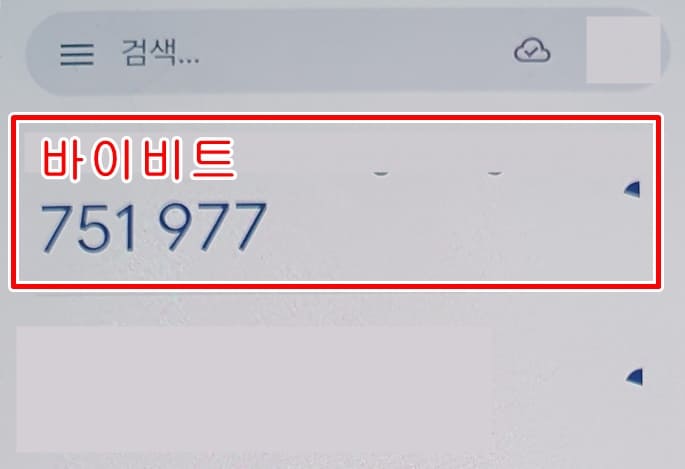
15. 구글 OTP 홈 화면에서 바이비트 OTP 인증번호를 확인할 수 있습니다.

16. 다시 바이비트 앱을 실행합니다.
17. Next를 클릭합니다.
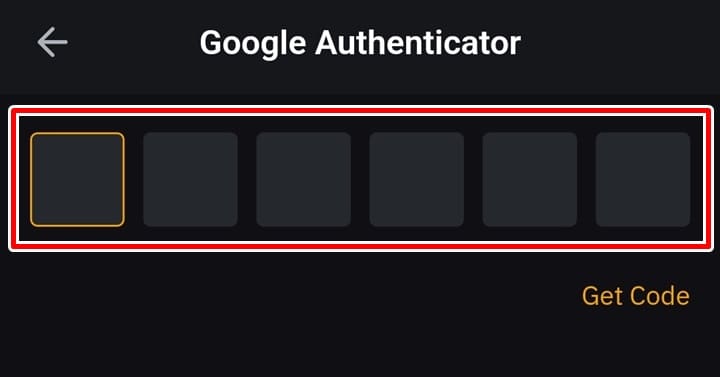
18. 구글OTP에 표시된 바이비트 OTP 번호를 입력합니다.
구글 OTP에서 보이는 인증번호는 일정 시간마다 초기화됩니다. 그렇기에 남은 시간 안에 바이비트 앱에 들어가신 후 OTP 번호를 입력하셔야 합니다.
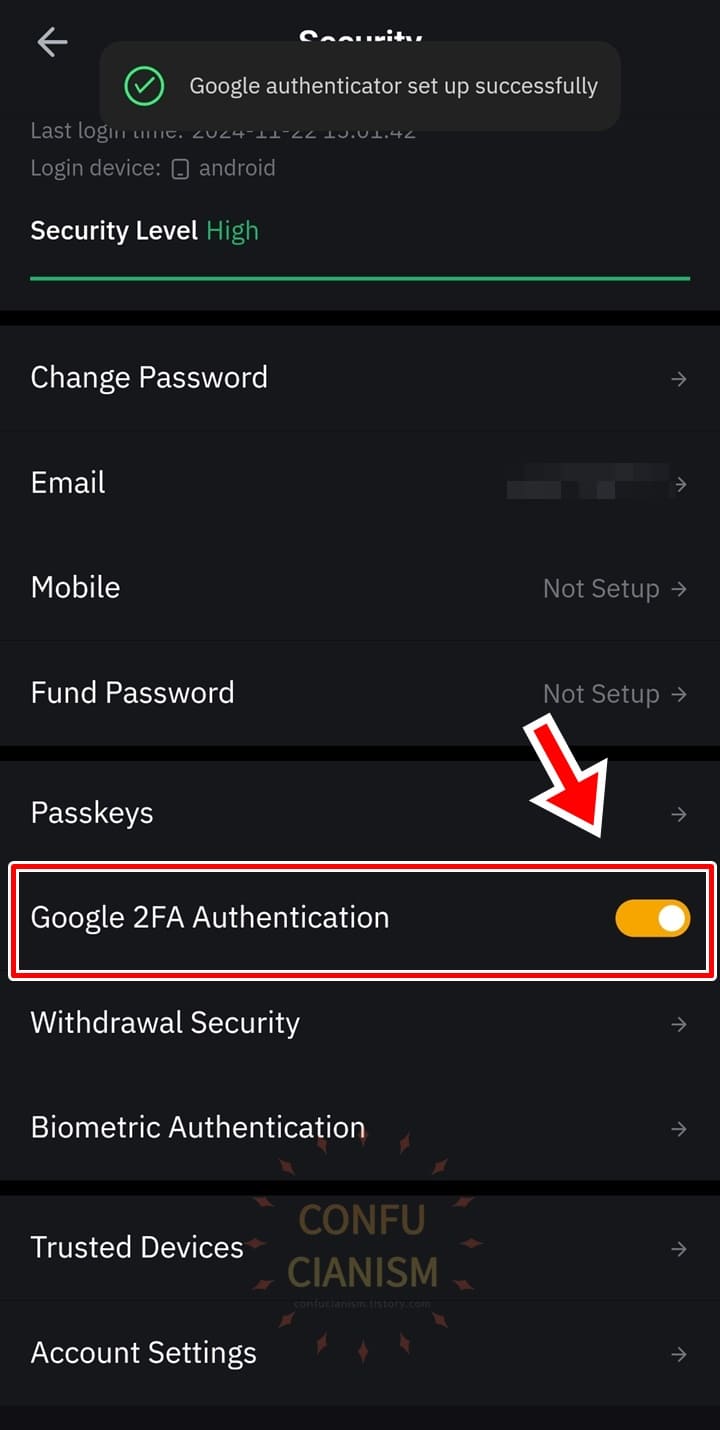
19. 로그아웃되었다면 바이비트에 다시 로그인합니다.
20. 바이비트 구글 OTP 등록 설정이 완료되었습니다.
이제 Security 메뉴로 들어가보면 Google 2FA Authentication 기능이 활성화되어 있는 것을 보실 수 있습니다. 또한 바이비트에서 로그인, 출금 등의 기능을 이용할 때 구글 OTP 번호를 입력하여 이용이 가능해집니다. 여기까지 유생정보였습니다. 감사합니다.


